TL;DR: Narrowcasting via de browser
Narrowcasting via de browser betekent dat je content volledig via een standaard webbrowser wordt gemaakt, beheerd en weergegeven. Er is geen speciale software op het scherm vereist. Open de URL van een kanaal en het afspelen begint.
Beheren: Dit doe je vanaf elke browser, op elk apparaat, overal. Log simpelweg in op je account.
Afspelen: Elk scherm met een browser kan je content weergeven.
Kan draaien op elk apparaat met een webbrowser, zelfs op zoiets simpels als een smart-tv.
Speciale speler = Betere prestaties, de mogelijkheid om het afspelen automatisch te laten starten en -afhankelijk van het platform- beheer op afstand.
Beveiliging: Werkt net als elke door een gebruiker bediende webbrowser via HTTP(S). Alle content wordt van internet opgehaald; je hoeft geen firewall-wijzigingen door te voeren om content vanaf internet naar de spelers te pushen.
Updates: De nieuwste versie van de applicatie wordt geladen telkens wanneer de speler start. Je hoeft geen leverancierspecifieke software te installeren en te onderhouden.
Wil je jouw narrowcasting snel en zonder gedoe opstarten? Er zijn een paar belangrijke dingen die je moet weten over narrowcasting via de browser.
Met browsertoegepaste narrowcasting-software open je simpelweg een URL in een webbrowser en je scherm toont direct je content. Geen app te installeren. Geen apparaat te configureren. Geen firewallregels aan te passen.
In deze gids leggen we uit wat narrowcasting via de browser is, hoe het zich verhoudt tot traditionele narrowcasting, wat de echte beperkingen zijn en hoe je beslist welke aanpak het beste bij jouw situatie past.
Wat is narrowcasting via de browser?
Narrowcasting via de browser is een narrowcasting-oplossing waarmee je content volledig via een webbrowser kunt maken, beheren en weergeven.
Er zijn twee kanten aan browsertoegepaste narrowcasting: de kant van het contentbeheer en de kant van het afspelen. Met pure browser-based narrowcasting doe je het allebei: je beheert je content in een webbrowser en speelt je content af in een webbrowser.
Een van de grootste voordelen hiervan is dat je dit op elk apparaat kunt doen dat een webbrowser heeft, zonder dat je leverancierspecifieke software hoeft te installeren. Zo kun je jouw content beheren vanaf elke computer of tablet, vanaf elke locatie. En je kunt de content ook op van alles afspelen, te beginnen met een simpele smart-tv met een webbrowser.
Met Bizplay draait je hele workflow in de browser: je maakt content, plant afspeellijsten in en publiceert naar schermen - allemaal vanaf een cloudplatform waar je vanaf elk apparaat op kunt inloggen. Het scherm opent simpelweg de URL van het kanaal en speelt af wat jij publiceert.
Hoe verschilt narrowcasting via de browser van traditionele narrowcasting?
Traditionele narrowcasting vereist vaak dat er een applicatie op je computer wordt geïnstalleerd om de content te beheren en een appp om de content af te spelen, waardoor je sterk afhankelijk bent van één leverancier.
Dit heeft verschillende nadelen. Je kunt de content bijvoorbeeld alleen beheren vanaf een computer waarop je de software hebt geïnstalleerd. Als je even snel iets wilt aanpassen wanneer je niet achter die computer zit, heb je pech.
Traditionele narrowcasting-oplossingen pushen content ook graag van internet naar de afspeelapparaten. Hiervoor moeten firewalls worden opengesteld voor dit soort verkeer, wat de inzet van IT-beheerders vereist en een beveiligingsrisico met zich meebrengt.
Op de speler zelf draai je ook leverancierspecifieke software om de gemaakte content weer te geven. Bij updates van de narrowcasting-software (zoals nieuwe functies of bug-fixes) moet je de applicatie op elk afzonderlijk afspeelapparaat bijwerken. Dit kan natuurlijk behoorlijk omslachtig zijn als je meerdere spelers hebt verspreid over verschillende locaties.
Narrowcasting via je browser: Zo zet je eenvoudig je eerste scherm op
Het opzetten van je narrowcasting is makkelijker dan je denkt. Met deze stappen configureer je binnen een paar minuten je eigen scherm.
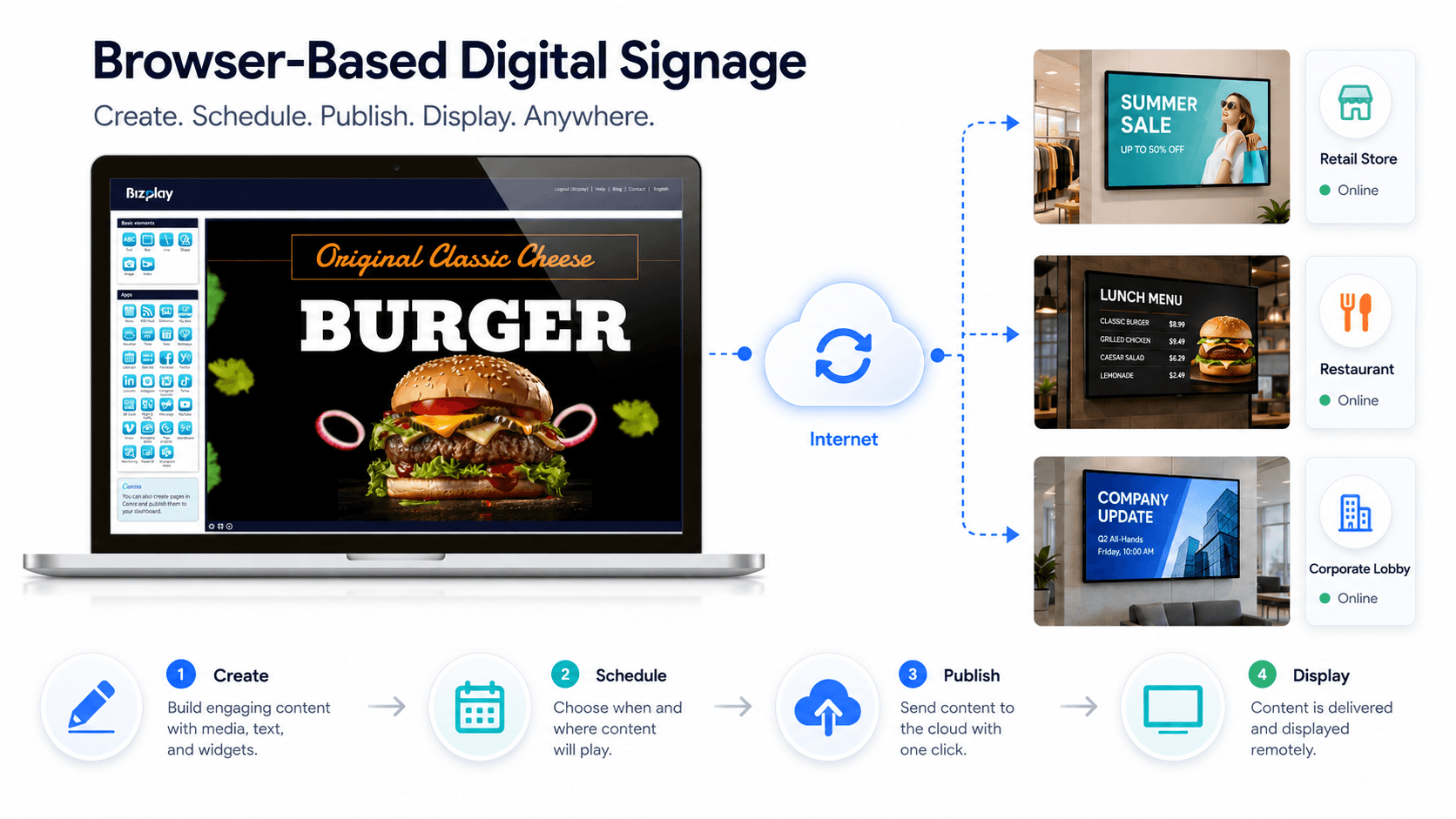
Maak je content: Gebruik de ingebouwde pagina-ontwerper van Bizplay en sleep afbeeldingen, tekst, video, social media feeds, weerwidgets en meer direct naar je scherm.
Maak een afspeellijst: Sleep je pagina's in een afspeellijst en bepaal de volgorde en timing.
Publiceer naar een kanaal: Bizplay genereert een uniek webadres (URL) voor jouw kanaal.
Open die URL op je scherm: Voer de link in op de browser van je smart-tv, laptop of een ander aangesloten scherm. Je content wordt direct afgespeeld.
Omdat alles via een browser draait, hoef je geen software op de schermen te installeren. Wijzigingen die je in Bizplay maakt, verschijnen direct live op je schermen.
Voordelen van narrowcasting via de browser
Geen software te installeren
Je hoeft geen speciale software te installeren om browser-based narrowcasting te gebruiken. Er wordt niets op het scherm geïnstalleerd. De browser is er al; Bizplay draait daar gewoon binnenin. Geen installatierechten, geen apparaatregistratie en geen afhankelijkheid van je IT-team dat nieuwe software moet goedkeuren.
Geen handmatige updates
Omdat Bizplay cloud-based is, vinden updates plaats in het dashboard, niet op het apparaat zelf. Wanneer Bizplay een nieuwe functie toevoegt, is deze direct beschikbaar zodra je de volgende keer inlogt. De enige software die je eventueel up-to-date wilt houden op het scherm zelf is de browser, maar dat is bijna nooit verplicht om te kunnen blijven genieten van de nieuwste functies en bugfixes van de narrowcasting-software.
Beveiliging: geen aanpassingen in de firewall nodig
Dit is misschien wel het belangrijkste voordeel van web-gebaseerde narrowcasting. Vooral voor organisaties waar beveiliging een grote rol speelt. Traditionele spelers vereisen vaak dat je specifieke poorten opent of apparaatcommunicatie toestaat in de firewall. Narrowcasting via de browser draait volledig via standaard HTTP(S), hetzelfde protocol dat je browser voor elke website gebruikt. Je hoeft dus niets aan te passen in je firewall.
Alles draait in de browser - creatie, beheer en weergave
Zoals we al zeiden, ontwerp je jouw content in een browser. Je beheert je afspeellijsten en schema's in een browser. En je schermen spelen de content af via een browser. Er is geen losse desktop-applicatie om te installeren, geen proprietary clientsoftware en geen platform dat vastzit aan specifieke hardware. Je opent je volledige dashboard simpelweg door in te loggen, vanaf je kantoorcomputer, je telefoon, een hotellobby of waar dan ook.
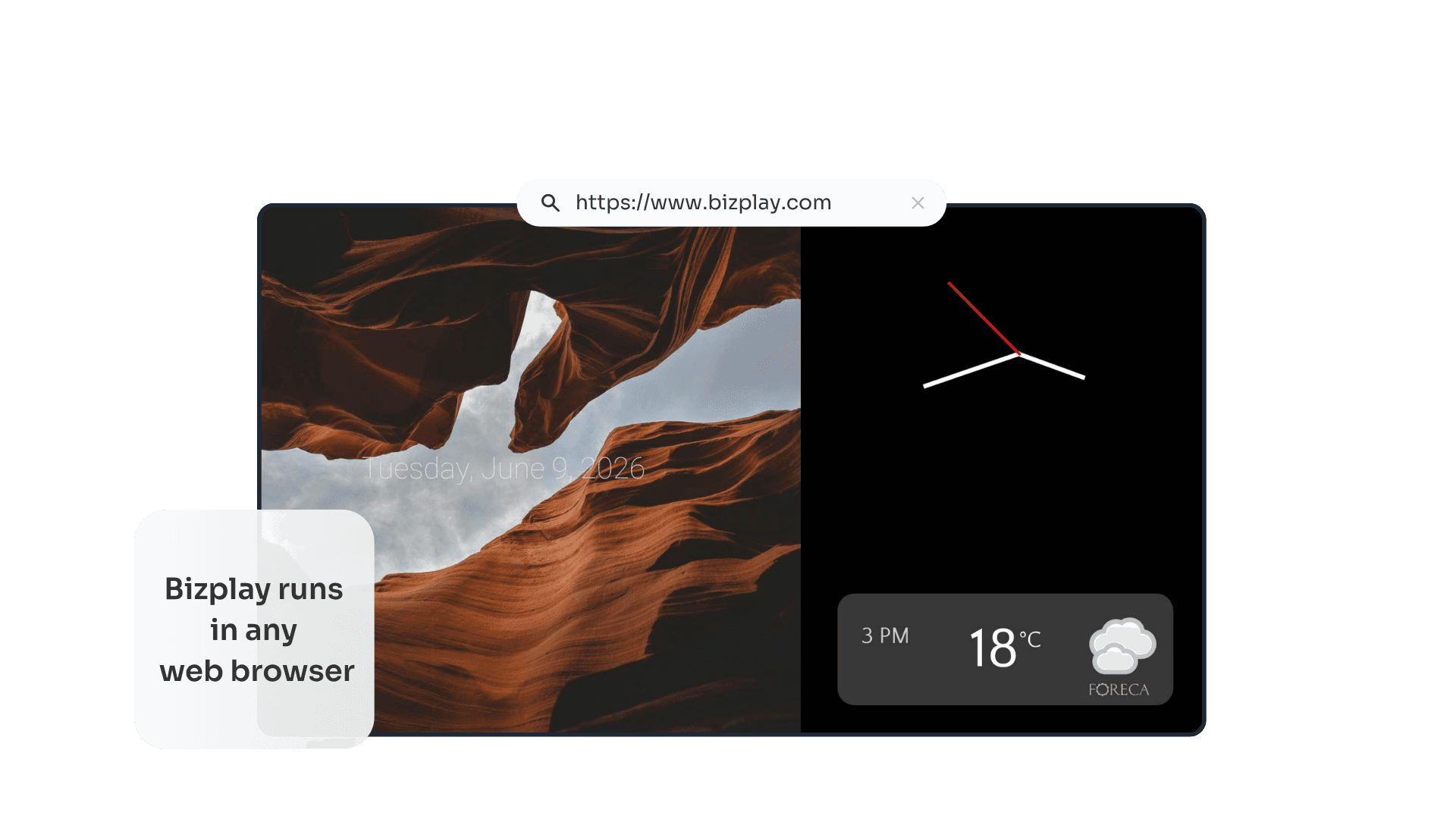
Werkt op elk apparaat met een webbrowser
Smart-tv met een browser? ✅
Windows of Mac laptop? ✅
Tablet of iPad? ✅
Raspberry Pi? ✅
Als het een webbrowser heeft, kan het Bizplay draaien. Dat betekent dat je niet vastzit aan specifieke hardwaremerken en dat je bestaande apparaten kunt hergebruiken in plaats van nieuwe te moeten aanschaffen.
Schaalt zonder frictie
Begin met één scherm bij de receptie. Voeg er meer toe zodra je nieuwe locaties opent. Je browsergebaseerde narrowcasting opschalen betekent simpelweg dat je meer schermen of mediaspelers naar de URL's van je kanalen verwijst.
Wat zijn de echte beperkingen van narrowcasting via de browser van een tv?
Narrowcasting via de browser is ontzettend flexibel, maar het is goed om eerlijk te zijn over de beperkingen, vooral wanneer je de ingebouwde browser van een smart-tv gebruikt.
Een URL invoeren met een afstandsbediening is echt een gedoe. Op de meeste smart-tv's moet je naar de browser navigeren, een nieuw tabblad openen en letter voor letter een lange URL typen met een schermtoetsenbord en de pijltjestoetsen. Het is een eenmalige klus, maar snel is het niet. Het gebruik van een korte Bizplay-link of een QR-code die je scant met je telefoon maakt dit een stuk eenvoudiger.
Fullscreen gaat niet automatisch. In vrijwel elke tv-browser blijven de adresbalk en navigatieknoppen in beeld. Met Bizplay kun je op de webpagina "klikken" om deze fullscreen te maken, maar dat vereist wel altijd een handmatige actie.
Niet alle smart-tv-browsers zijn gelijk. De prestaties van een smart-tv-browser verschillen sterk per merk en model. Over het algemeen zijn deze browsers niet erg goed in het verwerken van "zware content", zoals (grote) videobestanden of veel grote afbeeldingen. Maar waar de ene smart-tv moeite heeft om überhaupt een video af te spelen, kan de andere er prima een of twee tonen. Als je puur op een smart-tv vertrouwt voor je displays, is het slim om je content eenvoudig te houden.
Een speciale speler biedt meer prestaties en controle. Als je continu, onbeheerd en fullscreen wilt afspelen, vooral op meerdere schermen, biedt een speciale mediaspeler betrouwbaardere prestaties, handige instellingen zoals automatisch opstarten bij het aanzetten, en -afhankelijk van het platform- goed apparaatbeheer op afstand naast je contentbeheer.
Smart-tv-browser (geen speler) vs. Speciale mediaspeler
Dit betekent absoluut niet dat de browser-aanpak verkeerd is. Het is een geweldig startpunt, vooral als je voornamelijk statische content wilt tonen. Je moet alleen weten waar je aan toe bent.
Smart-tv-browser (geen speler) | Speciale mediaspeler | |
|---|---|---|
Extra hardware nodig | Nee, gebruik je bestaande scherm | Ja, een Android speler, Raspberry Pi of vergelijkbaar |
Setup | Tv aanzetten, URL openen | Installeer en configureer de speler |
URL invoeren | Traag, met afstandsbediening + schermtoetsenbord | Eenmalig bij de setup; start daarna altijd automatisch op |
Fullscreen afspelen | Niet gegarandeerd, verschilt per smart-tv en ingebouwde browser | Geforceerd fullscreen |
Prestaties | Verschilt per ingebouwde browser | Consistent, gebouwd voor continu en onbeheerd afspelen |
Configuratiemogelijkheden | Beperkt tot browserinstellingen | Volledige controle; opties hangen af van het type speler |
Apparaatbeheer op afstand | Content wordt op afstand beheerd; de smart-tv zelf niet | Content wordt op afstand beheerd; apparaatbeheer hangt af van de speler (indien commercieel narrowcastingscherm) |
Het meest geschikt voor | Testen, snelle start, statische content | Betrouwbare langetermijnprojecten, netwerken van meerdere schermen en geavanceerde toepassingen |
Kortom, als je al een smart-tv hebt hangen, kun je altijd eerst kijken hoe goed het werkt om de ingebouwde webbrowser te gebruiken voor je narrowcasting-content. Besluit je later dat je een fellere, snellere en/of betrouwbaardere weergave wilt? Dan kun je altijd upgraden naar een speciale narrowcasting-speler.
Weet je niet zeker welke speler het beste bij jouw situatie past? Lees onze uitgebreide gids om de beste opties te vergelijken en de perfecte mediaspeler voor jouw narrowcasting te vinden.
Toepassingen van browser-based narrowcasting



Probeer Bizplay in je browser
Toon je eigen content binnen een paar minuten. Maak je content, publiceer naar je scherm en ervaar hoe eenvoudig narrowcasting kan zijn.
Wat is browser-gebaseerde narrowcasting-software?
Moet ik iets installeren op mijn scherm?
Welke apparaten werken met browser-gebaseerde narrowcasting?
Kan ik meerdere schermen beheren vanaf één account?
Wat gebeurt er als de internetverbinding wegvalt?
DEEL OP SOCIAL MEDIA